Googleタスク管理でガントチャートを作る方法

について紹介します。ガントチャートはタスクのスケジュールや進捗状況を視覚的に管理するためのツールです。Googleのツールを使用すると、簡単にガントチャートを作成でき、プロジェクトの管理を効率化できます。この記事では、Googleタスク管理でガントチャートを作る手順やtipsを紹介し、タスク管理の効率化を支援します。プロジェクト管理者やタスクを管理するすべての人に役立つ情報を提供します。
Googleタスク管理でガントチャートを作る方法の基本
Googleタスク管理でガントチャートを作る方法は、プロジェクト管理やタスク管理に非常に効果的です。ガントチャートは、タスクと期間を視覚的に表現するためのツールです。この方法では、GoogleスプレットシートやGoogleタスクなどのツールを使用して、ガントチャートを作成します。
ガントチャートの基本概念
ガントチャートは、タスクと期間を表現するための基本概念を理解する必要があります。以下は、ガントチャートの基本概念を理解するためのポイントです。
- タスク: プロジェクトを実行するための具体的な作業を定義します。
- 期間: タスクを実行するための時間を定義します。
- 開始日: タスクを開始する日を定義します。
ガントチャートは、これらの基本概念を使用して、プロジェクトの進捗状況を視覚的に表現します。
ガントチャートの作成方法
ガントチャートを作成する方法は、以下の手順に従います。
- Googleスプレットシートを開きます。
- シートを新規作成し、タスクと期間の列を追加します。
- タスクと期間を入力し、開始日と終了日を設定します。
これらの手順を実行して、ガントチャートを作成できます。
ガントチャートのカスタマイズ
ガントチャートは、カスタマイズ可能です。以下は、ガントチャートのカスタマイズ方法です。
- バーグラフを使用してタスクの進捗状況を表現します。
- 色を使用してタスクの優先度を表現します。
- アイコンを使用してタスクの状態を表現します。
これらの方法で、ガントチャートをカスタマイズできます。
ガントチャートの共有方法
ガントチャートは、共有可能です。以下は、ガントチャートの共有方法です。
- Googleスプレットシートを共有します。
- URLを共有します。
- 画像を共有します。
これらの方法で、ガントチャートを共有できます。
ガントチャートの活用方法
ガントチャートは、活用方法が多数あります。以下は、ガントチャートの活用方法です。
- プロジェクト管理に使用します。
- タスク管理に使用します。
- スケジュール管理に使用します。
これらの方法で、ガントチャートを活用できます。
ガントチャートはどうやって作るの?
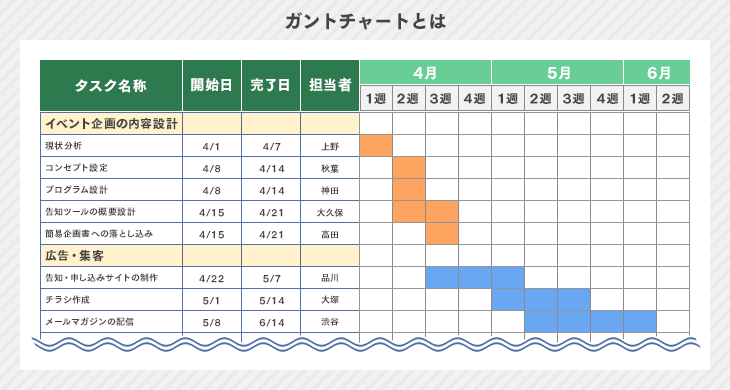
ガントチャートは、プロジェクト管理において重要なツールの一つです。ガントチャートを作るためには、以下の手順に従います。
ガントチャートの基礎知識
ガントチャートを作る前に、プロジェクトの全体像を把握する必要があります。プロジェクトの目標、範囲、スケジュール、リソースなどの情報を集めます。以下は、ガントチャートを作るための基礎知識の一部です。
- プロジェクトの目的と目標を明確にする
- タスクを分解し、作業の優先順位を決める
- スケジュールを決め、期間を設定する
ガントチャートの作成
ガントチャートを作成するには、タスクとスケジュールを組み合わせて表現する必要があります。以下は、ガントチャートを作成するための手順の一部です。
- タスクをリストアップし、優先順位を決める
- スケジュールを決定し、開始日と終了日を設定する
- リソースを割り当て、担当者を決める
ガントチャートの活用
ガントチャートを作成した後は、プロジェクトを管理するために活用します。以下は、ガントチャートの活用の方法の一部です。
- 進捗状況を追跡し、問題を早期に発見する
- リソースを最適に割り当て、効率を上げる
- コミュニケーションを促進し、チームの協力関係を強化する
スプレッドシートでガントチャートを作成できるようになる日はいつですか?

スプレッドシートの機能を利用して、ガントチャートを作成することは可能です。ガントチャートは、プロジェクトの進捗状況を視覚的に把握するために使用されるツールであり、スプレッドシートでは、チャートを作成してデータをグラフィカルに表示することができます。
ガントチャートの基本
ガントチャートを作成するためには、プロジェクトのタスクと、その進行状況を把握する必要があります。スプレッドシートでは、テーブルを作成してタスクと進行状況を管理することができ、チャートを作成してデータをグラフィカルに表示することができます。
- タスクのリストを作成する
- 進行状況を把握する
- チャートを作成してデータをグラフィカルに表示する
スプレッドシートの機能
スプレッドシートには、ガントチャートを作成するための機能が備わっています。例えば、テーブルを作成してタスクと進行状況を管理することができ、チャートを作成してデータをグラフィカルに表示することができます。また、関数を使用してデータを分析することもできます。
- テーブルを作成してタスクと進行状況を管理する
- チャートを作成してデータをグラフィカルに表示する
- 関数を使用してデータを分析する
ガントチャートの作成手順
スプレッドシートでガントチャートを作成する手順は以下のとおりです。まず、テーブルを作成してタスクと進行状況を管理し、次に、チャートを作成してデータをグラフィカルに表示します。また、関数を使用してデータを分析することもできます。
- テーブルを作成してタスクと進行状況を管理する
- チャートを作成してデータをグラフィカルに表示する
- 関数を使用してデータを分析する
Googleスプレッドシートのテンプレートはどこにありますか?

Googleスプレッドシートのテンプレートは、Googleドライブ内のスプレッドシートのページにあります。ここで、さまざまな種類のテンプレートを選択し、自分のニーズに合わせてカスタマイズできます。テンプレートには、予算管理、スケジュール管理、データ分析など、様々な用途に対応したものがあります。
テンプレートの特徴
Googleスプレッドシートのテンプレートは、簡単に使用でき、カスタマイズが容易です。これにより、ユーザーは自分に合ったテンプレートを選択し、必要な変更を加えることができます。テンプレートの特徴は、以下のとおりです。
- 種類が豊富: さまざまな種類のテンプレートが用意されており、ユーザーは自分に合ったテンプレートを選択できます。
- 簡単に使用: テンプレートは簡単に使用でき、ユーザーはすぐに作業を始めることができます。
- カスタマイズが容易: テンプレートはカスタマイズが容易であり、ユーザーは自分に合った設定を加えることができます。
テンプレートの使い方
Googleスプレッドシートのテンプレートを使用するには、Googleドライブにログインし、スプレッドシートのページを開きます。ここで、テンプレートを選択し、必要な情報を入力すると、すぐに使用を開始できます。テンプレートの使い方は、以下のとおりです。
- テンプレートを選択: ユーザーは自分に合ったテンプレートを選択します。
- 情報を入力: ユーザーは必要な情報を入力し、テンプレートをカスタマイズします。
- 使用を開始: ユーザーはすぐにテンプレートを使用を開始し、作業を効率化できます。
テンプレートのカスタマイズ
Googleスプレッドシートのテンプレートをカスタマイズするには、フォーマットを変更したり、データを追加したりする必要があります。テンプレートのカスタマイズは、以下のとおりです。
- フォーマットの変更: ユーザーはテンプレートのフォーマットを変更し、自分に合った見た目を実現できます。
- データの追加: ユーザーはテンプレートに必要なデータを追加し、作業を効率化できます。
- 機能の追加: ユーザーはテンプレートに必要な機能を追加し、作業を簡素化できます。
GoogleカレンダーにToDoを表示するには?

GoogleカレンダーにToDoを表示するには、ToDoアプリやタスク管理ツールを使用する必要があります。Googleカレンダーには、 ToDoアイテムを直接表示する機能はありませんが、Google Tasksなどのアプリを使用して、ToDoアイテムをカレンダーに表示できます。
Google Tasksを使用する方法
Google Tasksをomboinすることで、ToDoアイテムをGoogleカレンダーに表示できます。下記の手順に従います。
- Google Tasksアプリをインストールします
- Google TasksアプリでToDoアイテムを作成します
- GoogleカレンダーでToDoアイテムを表示するために、Google Tasksをカレンダーに追加します
GoogleカレンダーにToDoを表示するための設定
GoogleカレンダーにToDoを表示するためには、設定を変更する必要があります。下記の手順に従います。
- Googleカレンダーで設定をクリックします
- 一般タブでToDoを有効にします
- ToDoの表示設定を変更して、ToDoアイテムを表示します
ToDoアイテムをカレンダーに追加する方法
ToDoアイテムをカレンダーに追加するためには、ToDoアプリまたはタスク管理ツールを使用する必要があります。下記の手順に従います。
- ToDoアプリまたはタスク管理ツールをインストールします
- ToDoアイテムを作成します
- ToDoアイテムをGoogleカレンダーに追加します
よくある質問
ガントチャートとは何か
ガントチャートとは、プロジェクト管理における重要なツールの一つです。最初は、ヘンリー・ガントによって開発されましたが、現在では世界中で広く使用されています。ガントチャートは、タスクやプロジェクトの進行状況を視覚的に表現し、開始日、終了日、進行状況などを示すことができます。Googleタスク管理では、Google SheetsやGoogle Data Studioを使用してガントチャートを作成できます。
ガントチャートを作成するための基本的なステップ
Googleタスク管理でガントチャートを作成するためには、まずGoogle Sheetsにアクセスし、新しいスプレッドシートを作成します。次に、タスク名、開始日、終了日、担当者などの列を追加し、データを入力します。次に、チャートを作成するために、Google Data Studioにアクセスし、新しいレポートを作成します。そして、スプレッドシートのデータをインポートし、ガントチャートを構成します。
ガントチャートのカスタマイズ方法
ガントチャートをカスタマイズすることで、プロジェクト管理のニーズに合ったツールを作成できます。例えば、カラムを追加して優先度やステータスを表示できます。また、フィルタリングやソート機能を使用して、特定のタスクやプロジェクトを表示できます。さらに、Google Data Studioのビジュアライゼーション機能を使用して、チャートやグラフを追加できます。
ガントチャートを使用したプロジェクト管理の利点
ガントチャートを使用したプロジェクト管理には、生産性の向上、コミュニケーションの改善、リソースの最適化などの利点があります。ガントチャートを使うことで、プロジェクトの全体像を把握し、タスクの優先順位を決め、進行状況を追跡できます。また、チームメンバー間のコラボレーションを促進し、プロジェクトの成功に貢献できます。さらに、Googleタスク管理のクラウドベースの機能を利用して、アクセスの制限やバックアップの自動化などの利点を享受できます。